21 Eylül 2018 Cuma

FFMpeg Windows komut satırından masaüstü ekranı kaydetme işlemi (ses ile beraber) (desktop recording ffmpeg,gdigrab,dshow)

FFMpeg içerisinde barındırdığı bir çok özellikle tercih edilen bir multimedia programı. Bu yazıda basit olarak ekran kaydetme ve parametrelerini anlatmaya çalışacağım.
Öncelikle ffmpeg programını exe formatında https://ffmpeg.zeranoe.com/builds/   adresinden indirebilirsiniz.
Bu sayfada mesela ben 4.0.2 sürümünü windows 64 bit için ve sadece exe halini indirmek istediğimden static'i seçip download build diyorum.
Ayrıca ffmpeg kullanarak C/C++ geliştirme yapmak istiyorsanız derlenmiş hallerinin dll'lerini ve header dosyalarını shared ve dev seçeneklerinden günlük build'ler olarak  yüklüyorlar. Ama biz şu an sadece komut satırı üzerinden işlem yapacağımızdan ffmpeg exe formatı windows için yeterlidir. İnen arşiv dosyasını klasöre çıkardıktan sonra exe ile işlemlerimize başlayabiliriz.
Klasörün içerisinde bin klasöründe ffmpeg.exe'yi görebilirsiniz. standalone exe olduğundan kopyalayıp başka klasörde de kullanabilirsiniz.
ffmpeg ile masaüstü ekran kaydının benim kullandığım 2 yolu var. Bu iki yolda da ffmpeg ekranı kendisi kaydetmiyor, ancak ekranı kaydeden bir device'dan görüntüleri alıp video şekline getiriyor.
1. Yöntem ffmpeg gdigrab device'ını kullanmak 
gdigrab kendiliğinden yüklü bir ekran kaydetme device'ı olduğundan ffmpeg başka bir device kurmadan direk görüntü alabiliyor. Parametreler rahatlıkla değiştirilebiliyor. gdigrab bu yüzden ekran kaydetme işleminde ilk tercihim. Ancak işin içine ses ile senkronizasyon girince işler biraz karışıyor. Burada birkaç örnekle parametreleri açıklayalım . ffmpeg klasörünün olduğu yerde shift + sağ tık yaparak komut satırını burada aç'a tıklayın. aşağıdaki komutu çalıştırın ve ekran kaydedilmeye başlandı :
ffmpeg -f gdigrab -framerate 30 -i desktop output.mkv
burada -f gdigrab bu device'ı kullan, - framerate 30 saniyedeki alınan frame sayısı 30 olsun demek, -i desktop bütün masaüstünü kaydediyorum demek ve çıktı video dosyası da output.mkv olsun demek. Ekran kaydetme işi bittikten sonra komut satırına 'q' yazıp entera basın ve ffmpeg işlemini bitirsin.

Çıkan videoya baktığımda 5 dakikalık video ortalama bir kalitede ve 10 mb civarında, fena sayılmaz.
bütün masaüstünü değil de masaüstünün bir bölümünü kaydetmek istiyorsak ne yapacağız :
ffmpeg -f gdigrab -framerate 30 -offset_x 10 -offset_y 20 -video_size 640x480 -show_region 1 -i desktop output.mkv
burada da dediğimiz şey ekranın 10'a 20 (-offset_x,-offset_y parametreleri) noktasından başlayıp 640x480'lik (-video_size parametresi )bir alanı kaydet ve -show_region 1 parametresi de kaydedilen alanın etrafını bir çizgiyle göstermeye yarıyor. aynı dosya ismiyle kaydediyorsak y'ye basarak dosyanın üzerine yazmasına izin veriyoruz. ardından ekranı videoya kaydediyor. yine işlem bittikten sonra q'ya basıp çıkıyoruz. bu örneklerde mkv uzantısının kullanılması daha iyi sıkıştırma sağladığı içindi, siz isterseniz .mp4 olarak da değiştirebilirsiniz. (https://trac.ffmpeg.org/wiki/Capture/Desktop)
belli bir isme sahip pencereyi kaydetmek için de aşağıdaki Calculator isimli pencereyi kaydeden komutu siz pencere ismini değiştirerek kullanabilirsiniz :
ffmpeg -f gdigrab -framerate 30 -i title=Calculator output.mkv
burada yine video_size ve offset_x,offset_y parametrelerini de kullanabilirsiniz o pencerenin belli bir alanını kaydetmek istiyorsanız.
gdigrab'daki diğer parametreler de şu şekilde :
-draw_mouse : mouse olmadan çizme -draw_mouse 0 (default halinde fare imlecini gösteriyor) :
ffmpeg -f gdigrab -framerate 30 -draw_mouse 0 -i desktop output.mkv
-framerate : dosyanın boyutunu azaltmak için framerate biraz düşürülebilir.
(https://www.ffmpeg.org/ffmpeg-devices.html#gdigrab)

2. Yöntem ffmpeg ile beraber dshow aygıtını kullanmak
Windows'da bulunan diğer bir aygıt dshow hem bize bilgisayara bağlı görüntü kaynaklarına ulaşma imkanı veriyor hem de ses kaynaklarına ulaşım imkanı veriyor. Görüntü kaynaklarına örnek olarak bilgisayara takılı webcam devicelarımız olabilir. Ayrıca dshow bize görüntü kaydetmemizi sağlayan aygıtlara da erişim imkanı veriyor. dshow ile hem webcam ve mikrofonlarınızdan görüntü ve ses alabileceğiniz gibi, dışardan kurulan ekran kayıt cihazlarıyla ekranın görüntülerini de alabiliyoruz. Öncelikle dshow'un görebildiği cihazları (kamera ve mikrofonları) görmek için aşağıdaki komutu komut satırına yapıştırıyoruz :
ffmpeg -list_devices true -f dshow -i dummy
Bu bize şöyle bir sonuç veriyor :
üstte directshow video devices yani video aygıtı olarak 2 aygıt geldi biri dizüstü bilgisayarımın webcam'i diğeri ise benim sonradan bilgisayarıma yüklediğim bize ekran görüntülerini sunan video aygıtı. (birazdan açıklanacak). aşağıda ise dshow'un ses aygıtları görünmekte bunlardan üstteki benim bilgisayarımın mikrofonu. Mesela ben eğer webcam'den gelen görüntü ile mikrofonumdan gelen sesi birleştirip kaydetmek istiyorum aşağıdaki gibi bir komut yazmalıyım :
ffmpeg -f dshow -i video="USB2.0 VGA UVC WebCam":audio="Microphone (Realtek High Definition Audio)" output.mkv
burada -f dshow demek dshow device'ını kullan demek ve video audio olarak da yukarıda ismi geçen aygıtları kullan demek. tabi buradaki isimler yukarıda sorguladığımız isimlerle aynı olmalı. kopyala yapıştır yapabilirsiniz bu isimleri.
sadece video alıp audio istemiyorsak aşağıdaki gibi bir komut yazmalıyız :
ffmpeg -f dshow -i video="USB2.0 VGA UVC WebCam" output.mkv
yine ilk bölümdeki -video_size -framerate gibi parametreleri kullanarak videomuzu özelleştirebiliriz :
ffmpeg -f dshow -video_size=1280x720 -i video="USB2.0 VGA UVC WebCam" output.mkv
buradaki kaynaktan biraz daha fazla örnek görebilirsiniz : https://trac.ffmpeg.org/wiki/DirectShow
DSHOW İLE EKRAN KAYDI
Tamam bizim bilgisayarımızda webcam aygıtı yüklü ve dshow ona ulaşıp görüntüyü alabiliyor. Ancak ekran görüntülerini almamız için bir aygıt yüklemek gerekiyor ki dshow bu ekran görüntüsü kaydı yapan aygıta ulaşıp görüntüleri alsın. Buradaki aygıtımız screen-capture-recorder aygıtı, farklı aygıtlar da mevcut ancak ben bu aygıtı ffmpeg sitesinde örnek olarak gösterildiği için tercih ettim. Bu aygıtı bilgisayarımıza kurmamız gerekiyor. https://github.com/rdp/screen-capture-recorder-to-video-windows-free/releases bu adresten en son sürümün setup dosyasını indirip kurun ve ffmpeg -list_devices true -f dshow -i dummy komutunu yeniden çağırın video device bölümünde bendeki gibi screen-capture-recorder aygıtını görüyorsanız kullanıma hazır demektir.
Mesela ekran kaydı yapıyoruz ve aynı anda mikrofonumuzdan konuştuğumuz şeylerin de videoya kaydolmasını istiyoruz : 
ffmpeg -f dshow -i video="screen-capture-recorder":audio="Microphone (Realtek High Definition Audio)" output.mkv
FFmpeg ile görüntüyü gdigrab ile sesi ise dshow ile almak istiyorsanız , ben screen-capture-recorder kurmak istemiyorum arkadaş derseniz, bu da mümkün ancak denemelerim kadarıyla ses senkronizasyonunda bazı sıkıntılar yaşanıyor. dshow ile birden fazla video ve audio ile yaptığım denemelerde senkronizasyon sorununun en aza indiğini gördüm. Ancak screen-capture-recorder aygıtının masaüstünde nereyi kaydedeceği, frameratei, farenin gösterilip gösterilmeyeceği gibi parametreler ffmpeg komutu üzerinden ayarlanılamıyor maalesef. default olarak ana ekranın tümünü kaydetmekte. bu aygıtın özelliklerini ayarlamak için regedit'ten HKEY_CURRENT_USER\Software\screen-capture-recorder konumuna bazı parametreler eklemek gerekiyor. Aşağıdaki gibi DWORD cinsinden anahtarlar ekliyoruz. Bu anahtarlar ihtiyacınıza göre şunlar olabilir : capture_height , capture_width , start_x , start_y , default_max_fps,capture_mouse_default_1  vs.
Keylerin isimlerini düzgün verip oluşturduktan sonra onlara değer atama işlemini yapabiliriz. Oluşturduğumuz anahtarın üstüne çift tıklıyoruz ve ondalık seçeneğini seçip istediğimiz değeri giriyoruz :
Mesela ben burada 1920'e 1080 lik bir alanı kaydetmesi için gerekli parametreleri ekledim.Mesela siz mouse imleci gözükmesin diyorsanız capture_mouse_default_1 keyine 0 değerini verebilirsiniz. Dediğim gibi eğer key eklemezseniz default olarak ana ekran kaydedilecektir. (diğer parametrelere screen-capture-recorder'in githubdaki beni oku sayfasından da bakabilirsiniz https://github.com/rdp/screen-capture-recorder-to-video-windows-free)
Mesela hem ekran kaydı yapmak istiyoruz hem de hoparlörden duyulan sesi kaydetmek istiyoruz ne yapmalıyız? 
Öncelikle bize kulaklık veya hoparlörden duyduğumuz sesleri bir mikrofon gibi iletecek Stereo Mix mikrofonunu aktifleştirmeliyiz . Ses denetim masasını açın,kayıt bölümünde aşağıdaki resimdeki gibi stereo mix'i aktifleştirin. eğer stereo mix görünmüyor ise sağ tıklayıp aktif olmayan cihazları göster seçeneğine tıklayın.

Bu işlemi yaptıktan sonra yukarıdaki gibi dshow cihazlarını gösterme komutunu (ffmpeg -list_devices true -f dshow -i dummy) çağırdığımızda ses aygıtları bölümünde stereo mix'i de göreceğiz.
ffmpeg -f dshow -i video="screen-capture-recorder":audio="Stereo Mix (Realtek High Definition Audio)"  output.mkv
yukarıdaki komut hem ekranı kaydedecek hem de o an bilgisayarda ana kulaklıkda duyduğumuz sesleri mikrofondan geliyormuşcasına kaydedecek.
Mesela hem ekranı kaydedeyim hem de kulaklıktan gelen sesi kaydediyim bir de bilgisayarıma bağlı olan mikrofondan gelen sesi kaydedeyim derseniz o zaman ffmpeg ile 2 dshow cihazı çağırarak bunu başarabilirsiniz : 
ffmpeg -f dshow -i video="screen-capture-recorder":audio="Stereo Mix (Realtek High Definition Audio)"  -f dshow -i audio="Microphone (Realtek High Definition Audio)" -filter_complex amix=inputs=2  output.mkv
sondaki -filter_complex amix=inputs=2 parametresi 2 sesi beraber kaydetmesi için kullanılıyor, dikkat ederseniz -f dshow 2 kere yazılmış : bir device'dan bir video ve audio aygıtına ulaşılırken diğerinden bir audio cihazına ulaşılıyor, bunlardan bilgiler alınıyor ve ffmpeg tarafından bir video olarak kaydediliyor.
Bunlar benim kullandığım örnekler siz de eklemek istediğiniz ve sormak istediğiniz şeyler olursa yorumlara yazın lütfen.


14 Nisan 2017 Cuma

İngilizce kelime avı oyunu yayında

Merhabalar,
Çocukların İngilizce kelime bilgilerini artırmaları için geliştirdiğimiz içerisinde 3 oyun bulunduran set android play store ve exe formatında yayında.
Android https://play.google.com/store/apps/details?id=com.EducationalGames.LanguageSpaceShooter&hl=en
EXE VERSİYONU KULLANIMI ANLATIM
Videodan gerekli yönergeleri takip edebilirsiniz.
RAR İNDİRME LİNKİ


Özellikle ingilizce öğretmenlerinin ingilizce kelime oyunu olarak akıllı tahtalarda oynatması için ideal.
İngilizce Kelime Oyun Seti Masaüstü Versiyon nasıl çalıştırılır?
1. Google Drive linkindeki RAR dosyasını indirin. Linke gidip sağ üstte indir butonuna tıklayın. (https://drive.google.com/file/d/0B8IzLPFxpbHjNm5DX1h2WFVpZXc/view?usp=sharing&resourcekey=0-1FdJpm5sL1kfX_mYJVR6Nw
)
2. İndirdiğiniz RAR dosyasına sağ tıklayıp ,Winrar programının "Klasöre  Çıkart" seçeneğine tıklayın.
3. Çıkan klasöre girip , ingilizcekelimeoyunlari.exe dosyasına tıklatın.
4. Eğer windows uyarı verirse "Ek bilgi" tıklatıp "izin ver" seçilir.

Geliştirme çalışmasını Unity ile yaptım , kullanılabilecek bedava 2d model seçeneğinin çok olması işleri kolaylaştırdı. (www.kenney.nl).


15 Nisan 2016 Cuma

Visual Studio 2008'den 2013'e geçerken yaşanan problemler


  • 2008'den 2013'e geçerken kendi migration geçirme aracı bazen takılıyor ve projeyi yeni haline getiremiyor.
  • bunun nedenlerinden biri 2008'de kabul edilen bazı karakterlerin 2013'de geçerli olmaması 
  • proje dosyası ve property sheetlerde kullanılan değişken isimleri bu buga sebep olabiliyor.
  • 2008'den 2013'e geçiş yapılırken property sheetlerde variable isimlerinde $(deploy.dir) ve $(externals.dir) gibi  '.' Ve benzeri karakterler var ise geçişte takılıyor, bu karakterlerin düzeltilmesi gerekiyor, bu karakterler düzeltilip örneğin $(deploy.dir) $(DeployDir) yapılıp geçiş yapılır, yeni oluşan props dosyalarının doğru şekilde geçirildiği kontrol edilir. Ardından proje dosyasının içerisinde (vcproj) aynı şekilde içerisinde '.' karakteri olan değişken olup olmadığı kontrol edilir ve onlar da değiştirilir.
  • ardından 2008 vcproj dosyası 2013 ile açılıp dönüştürme tamamlanır

18 Eylül 2015 Cuma

Windows 8 .NET framework 3.5 eksikliği ve aktif edilmesi (çevrimdışı)

Windows 8'i ve diğer geliştirme araçlarımı kurduğumda bazı programların .Net framework 3.5 eksikliğinden dolayı çalışmadığını gördüm.
Bu programlarda şöyle bir hata ekranı çıkıyordu :
Yani program .net framework 3.5'a ihtiyaç duyuyordu ancak bu özellik windows 8'de aktif olarak gelmediğinden bulamıyordu.
Önce Bu özelliği Yükle dedim, ancak indirme ekranı hep yarıda kalıyordu,bir türlü indirmeyi gerçekleştirip, kurulum yapılamıyordu. (siz biraz bekleyin olursa diğer adımlara gerek yoktur)
Ardından araştırdığımda bu özelliğin denetin masasından aktifleştirilmesi gerektiğini okudum : Denetim Masası -> Program ve Özellikler -> Windows Özelliklerini Kapa/Aç bölümünde .NET framework 3.5'un seçili olmadığını gördüm (şu an seçili çünkü yükledim) :

 Ancak diğer Win 8 kuranlara baktığımda onlarda anlayamadığım şekilde seçili geliyordu.
Oradan .Net framework 3.5'u işaretleyip Ok'a bastığımda yine bir yükleme ekranı geldi ve bu ekran da yarıda kaldı. (siz biraz bekleyin olursa diğer adımlara gerek yoktur)
Ardından internetten .net framework 3.5 exesini indirdim, ancak kurulum yaparken yine bu framework'ün eksikliğinden yakındı. (donnetfx35setup.exe)
Son olarak net framework 3.5'u çevrimdışı olarak yükleme seçeneklerini araştırdığım da Windows 8 kurulum dvd'sinden bu özelliğin offline olarak etkinleştirilebileceğini gördüm :
Komut satırını yönetici olarak başlattım ve windows 8 dvdsini taktım.
Dism /online /enable-feature /featurename:NetFx3 /All /Source:F:\sources\sxs /LimitAccess
satırını yapıştırdım,bu komut bizim net framework 3.5 özelliğini aktifleştirecek. F yerine sizin dvd sürücünüzün ismini yazmanız gerekiyor :
ve biraz bekledikten sonra yukarıdakine benzer bir durumla karşı karşıyayız.
Eğer bu komut yazıldığında yüzde yüze ulaşmayıp herhangi bir hata verirse yukarıdaki komutu sondaki /LimitAccess parametresi silinmiş şekilde yazıp tekrar deneyebilirsiniz. 
Dism /online /enable-feature /featurename:NetFx3 /All /Source:F:\sources\sxs
şeklinde.
Sorun devam ederse destek sitesine bakılabilir : https://support.microsoft.com/en-us/kb/3005628 . Bu işlemler yapıldıktan sonra komut satırı işlemi tekrarlanabilir
.net framework 3.5'un aktif olup olmadığına yine yukarıdaki gibi denetim masasından bakabiliriz.

15 Eylül 2015 Salı

QT ile ilgili kitap çevirisi

Merhaba arkadaşlar,
İnternette dolaşırken Ufuk Uzun isimli arkadaşın hazırladığı ve yayınladığı Qt 4 ile GUI programlama kitabı çevirisini buldum.
Faydalı bir kaynak olabileceğini düşünüyorum.
Bu kitapta Qt ve Visual studio ile ilgili bilgi yok, ancak örnek programlar tabiiki Visual studio qt projenizde kullanılabilir.
Blog yazısı : https://ufukuzun.wordpress.com/yayinlarim/qt-4-ile-c-gui-programlama/
PDF : https://ufukuzun.files.wordpress.com/2014/03/qt-4-ile-cpp-gui-programlama1.pdf

11 Eylül 2015 Cuma

Visual Studio 2013 eklentisi (qt addin) ile yeni qt projesi oluşturma

Visual studio 2013 üzerinden menüde FILE->New->Project dediğimiz zaman eğer qt ve eklenti kurulumunu önceki yazıdaki gibi düzgün yaptıysak aşağıdaki gibi bir ekranla karşılaşmalıyız :
Gördüğümüz üzere yeni proje ekranına Qt5 projects isimli bir bölüm eklenmiş. Biz örnek amaçlı en üstteki Qt application kısmını seçip altta "Name" yazan yere herhangi bir isim yazalım. Ben denemeqt yazdım.
Ardından ekrana Qt proje sihirbazı gelecek,Burada şimdilik Next Next Finish diyebiliriz.Biraz bekledikten sonra yeni proje oluşturulmuş şekilde aşağıdaki gibi açılacaktır.


Source dosyalarımız bir adet main.cpp ve qt dosyalarımız.Ayrıca kullanıcı arayüzünün değiştirebildiği bir adet ui dosyası da Form Files kısmının altında duruyor.
Şimdi sıra geldi projemizi derlemeye.
Öncelikle benim kullandığım programlama ortamı 64 bit için olduğundan yukarıda seçili derleme seçeneklerinin 64 bit seçili olduğundan emin oldum :

Ardından 64 bit için projemizin bizim qt eklentisini kullanıp kullanmadığını kontrol edelim.
Önce projemizi solution explorerden seçip Yukarıdaki menüden QT5 -> Qt project settings i seçelim ve versiyonun bizim yüklediğimiz qt versiyonu olduğundan emin olalım, değilse veya boşsa bu versiyona değiştirelim ve Ok'a basalım :

Artık projemizi build edebiliriz, derlerken eğer qt proje ayarı doğru ayarlanmadıysa çeşitli hatalar verebilir. Ancak qt addinimiz doğru ayarlandıysa sorun çıkmayacaktır. Projemizi derledik ve karşımıza şöyle bir çıktı geldi :


Buradaki mocing uicing gibi kavramlar qt'ye özel kavramlar ve daha sonra açıklamaya çalışacağım.
Exe dosyası meydana geldi artık programı çalıştırabiliriz.
Programı f5 e basarak çalıştırdığımda "Qt5Cored.dll eksik - missing" hatası aldım,
Bunun nedeni ise bu dll'in exe ile aynı yerde olmaması, ancak visual studio ile programı çalıştırırken bu gerekli dllleri nerelerde araması gerektiğini belirtebiliriz .
Projeye sağ tıklayıp Properties->Debugging sekmesinde Environmentte $(QTDIR)\bin' in sonuna bir slaş eklediğimde sorun çözüldü :


Artık f5 e basarak programı çalıştırdığımızda karşımıza boş bir ekran gelmesi lazım:

Bu ekranı ve kodu değiştirme işlemlerine daha sonraki yazılarda bakalım

Visual Studio 2013 eklentisi ile Qt kullanılması ve kurulması (Qt Addin)

Qt, C++ ile ana olarak gelişmiş arayüzler geliştirilmesini sağlayan ve başka diğer özellikleriyle programlada ihtiyaç duyulacak gereksinimleri kolaylaştıran, C++ diliyle yazılmış çok büyük ve kapsamlı bir frameworktür.
Qt denildiğinde genel olarak akla arayüzler gelir ancak Qt diğer programlama gereksinimlerini de karşılayan, kendine has IDE ve düzenleyicileri bulunan ve birçok geliştirme ortamını destekleyen bir uygulama çatısıdır.
C++ programlamacılara bir tavsiye olarak mutlaka bu frameworkü kullanmalarını öneririm.
Visual studio geliştirme ortamı da QT'nin entegre edilebileceği ve QT programlama yapılabilecek bir geliştirme ortamıdır. QT için özel yapılan Visual studio eklentileriyle (qt addin), Qt programlama ortamını Visual Studio ortamıyla birleştirebilirsiniz. Bu entegre özelliklerden daha sonraki yazılarım da bahsedeceğim.Bu yazıda ise Visual studio 2013 ortamına Qt'nin nasıl eklenip, çalışan bir qt projesi oluşturmaktan bahsedeceğim.

Öncelikle elimizde çalışan bir Visual Studio 2013 olduğundan emin olalım (aşağıda gösterilen adımlar uyumlu diğer visual studio ve qt addin versiyonlarıyla benzer şekilde tekrarlanabilir)

İlk olarak Qt'nin indirme sayfasından ücretsiz olarak Qt ve Qt addin kurulumlarını indiriyoruz (şu an için qt.io sitesinde):
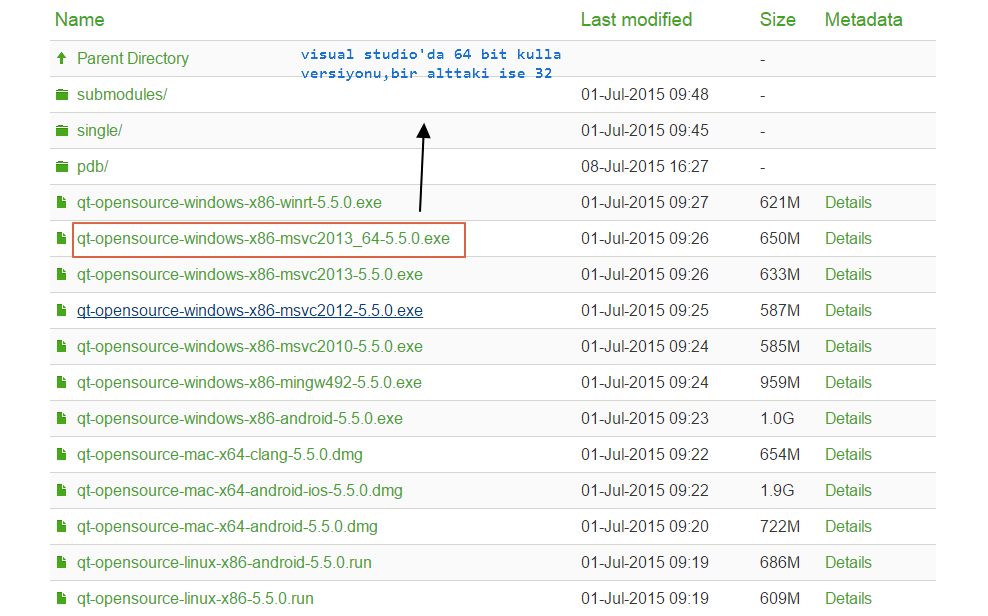
Qt 5.5.0 : http://download.qt.io/official_releases/qt/5.5/5.5.0/  bu sayfada aşağıdaki resimde işaretlenmiş olan qt versiyonunu indirin, ben windowsda visual studio ile 64 bit programlama yapacağımdan qt'nin bu versiyonunu indirdim, değişik platformlar için değişik versiyonları yine o sayfada mevcut. Bu indirdiğimiz exe dosyasına tıklayalım ve kurulama başlayalım. Önceden qt hesabı istemiyordu, şu an bir qt hesabı oluşturmanızı istiyor kurulum ilk olarak.Ardından qt'yi kuracağı yeri soruyor default olarak C:\Qt\Qt5.5.0 adresi bunu değiştirmenize gerek yok. Ardından kurulumu ileri diyerek tamamlayın.Kurulumdan sonra Launch Qt Creator dememize gerek yok çünkü biz Visual studio kullanacağız, Qt creator ise qt'nin kendisinin bütünleşik bir geliştirme ortamı.


İkinci olarak http://download.qt.io/official_releases/vsaddin/ adresinden aşağıda resimde gösterilmiş olan en son visual studio qt eklentisini indirin ve kurulumu tamamlayın,
Ardından Visual studio ortamınızı yeniden başlatın. Addin kurulumunu doğru yapmanız durumunda üst menüde QT5 menüsünün belirdiğini göreceksiniz.
Buradaki adımımız ise yüklenen qt eklentisine ilk olarak yüklediğimiz qt versiyonunun adresini göstermek. Yukarıdaki QT5 yazan menüye tıklatın "Qt options"a tıklatın. Gelen küçük pencereden sağ taraftan "Add" deyin, Çıkan küçük pencereden "Path" kısmına tıklayıp, Qt'yi yüklediğiniz adresi seçin.(en dipteki msvc klasörüne kadar)


Belirtilen klasörü seçince aşağıdaki gibi bir ekran gelecek ve Ok diyebiliriz artık.

Artık qt eklentisini visual studio'ya ekledik ve kullanıma hazır qt projeleri oluşturabiliriz.